
Wijs bezoekers van jouw gebouw eenvoudig de juiste locatie met behulp van onze Spaceviewer-app. Bij binnenkomst kan je direct zoeken naar een vrije werkplek of vergaderruimte. De Spaceviewer biedt een compleet overzicht van de actuele bezetting binnen het gebouw. De Spaceviewer-app is beschikbaar in verschillende templates en kan worden aangepast aan jouw wensen. Alle gegevens worden direct bijgewerkt, zodat de informatie altijd actueel is. Integraties met gebouwbeheersystemen, narrowcasting en messagingdiensten zijn beschikbaar.
Stap 1: Toegang tot OfficeAdmin
Deze handleiding gaat ervan uit dat iemand binnen jouw organisatie (of Officebooking Support) al een beheerdersaccount voor je heeft aangemaakt. Met dit account krijg je toegang tot het OfficeAdmin-portaal.
Stap 2: Maak een Locatie manager-account aan om in te loggen
Voordat je kan inloggen op de Spaceviewer-app, heb je een Locatie manager-gebruikersaccount nodig. Het aanmaken van een gebruiker gebeurt in het OfficeAdmin-portaal. Het is ook mogelijk dat dit account al voor je is aangemaakt door een medewerker van Officebooking Support. In dat geval ontvang je de inloggegevens van hen en kunt u deze stap overslaan. Binnen de OfficeAdmin-omgeving kan je gebruikers beheren via het menuonderdeel ‘Gebruikers’ aan de linkerzijde. Je kan een Locatie manager-account aanmaken door op de knop ‘Voeg gebruiker toe’ te klikken. Hieronder worden de verplichte velden nader toegelicht:
- Rol: bij het aanmaken van een device moet de rol worden ingesteld op ‘Location manager’. Als de gebruiker geen Location manager is, kan het account niet worden gebruikt om in te loggen op een Spaceviewer-display.
- Locatie: kies de locatie die je wil weergeven op de Spaceviewer.
- Voor- en achternaam: de voor- en achternaam worden gebruikt om de gebruiker terug te vinden in het gebruikersoverzicht. Deze namen zijn niet zichtbaar op het display.
- Geautoriseerd: selecteer ‘Geautoriseerd’. Alleen geautoriseerde gebruikers kunnen inloggen.
- Gebruikersnaam: kies een gebruikersnaam voor het Spaceviewer-account. Deze heb je nodig om in te loggen op de Spaceviewer-app.
- Email: het e-mailadres wordt gebruikt om vergeten wachtwoorden te herstellen. Dit veld is verplicht, maar wordt niet vaak gebruikt.
- Wachtwoord: het wachtwoord wordt samen met de gebruikersnaam gebruikt om in te loggen op de Spaceviewer-app.
Selecteer ‘Gebruiker opslaan’ om de gebruiker op te slaan. Je kan dit account nu gebruiken om in te loggen op de Spaceviewer-app.
Stap 3: Open de Spaceviewer-app en log in
Om de Spaceviewer-app te starten, open je de volgende URL op uw display: Officebooking Wayfinding. Log vervolgens in met het Location manager-account dat je in de vorige stap aangemaakt hebt.
Stap 4: Kies het juiste template
Na het inloggen in de Spaceviewer-app krijg je verschillende templates om uit te kiezen. Deze templates zijn uitsluitend bedoeld voor weergave (view only) en ondersteunen geen touch-functionaliteit. Kies het template dat het beste past bij jouw situatie.
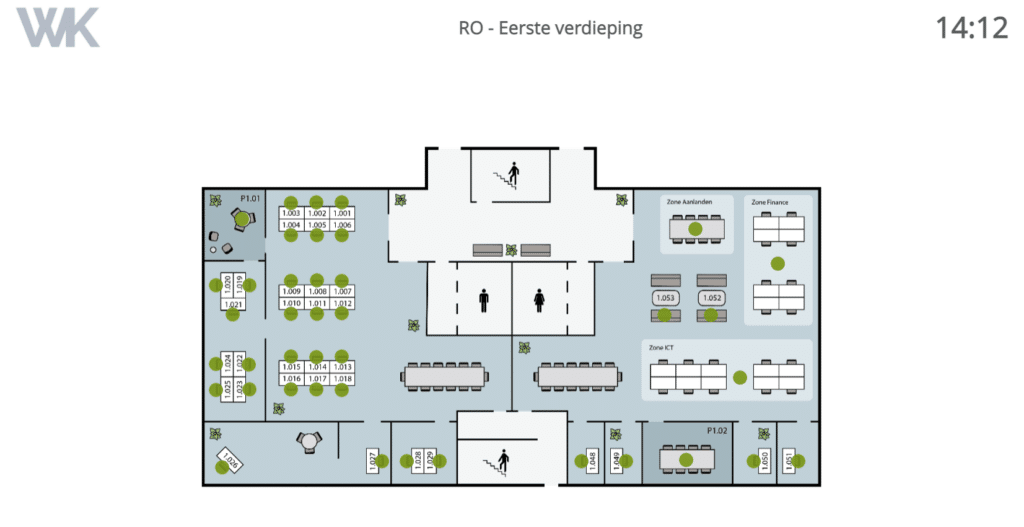
Spaceviewer
Maakt het mogelijk om één verdieping tegelijk weer te geven. Er wordt niet automatisch gewisseld tussen meerdere verdiepingen.
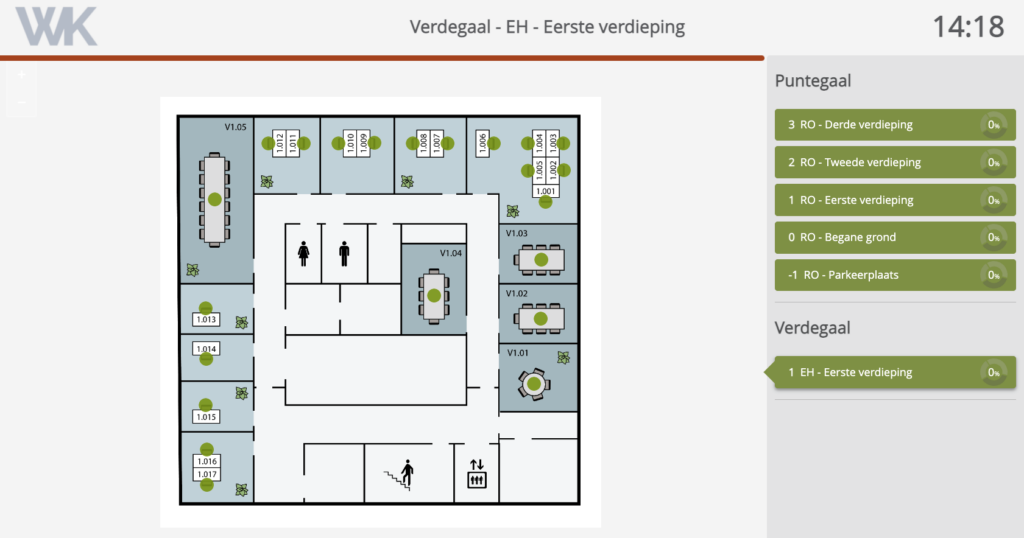
Multi spaceviewer
Maakt het mogelijk om twee locaties tegelijkertijd weer te geven. De app schakelt automatisch tussen de verschillende verdiepingen van beide locaties.
Na het kiezen van het juiste template is het belangrijk om in te zoomen op de verschillende verdiepingen tot het gewenste zoomniveau. Nadat dit één keer is ingesteld, blijft het zoomniveau behouden bij elke verversing van het scherm.