
Met Officebooking kun je niet alleen afzonderlijke ruimtes reserveren, maar ook meerdere vergaderruimtes of assets aan elkaar koppelen. Dit is met name handig wanneer één grotere ruimte kan worden opgesplitst in twee of meer afzonderlijke ruimtes.
Bij gekoppelde assets zorgt een reservering van één van de onderliggende (‘child’) assets ervoor dat de bovenliggende (‘parent’) asset automatisch wordt geblokkeerd. Andersom geldt hetzelfde: wanneer de bovenliggende ruimte wordt gereserveerd, worden de afzonderlijke vergaderruimtes automatisch geblokkeerd en kunnen deze niet afzonderlijk worden gereserveerd.
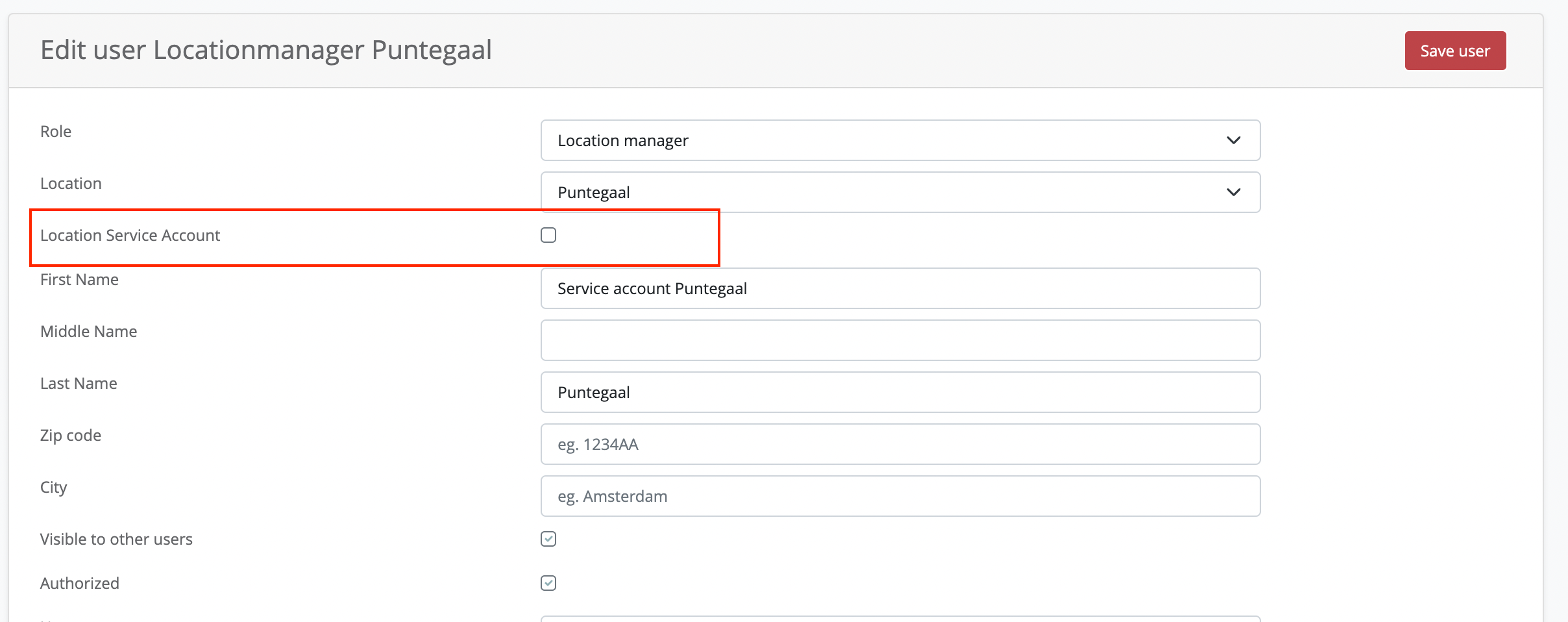
Een Location Service Account instellen
Om deze gecombineerde ruimtes op te zetten, moet je een Location Service Account instellen. Het Location Service Account is nodig omdat de onderliggende reserveringen op naam van dit account komen te staan. Zonder dit account kunnen er foutmeldingen ontstaan bij het reserveren van gecombineerde ruimtes. Hiervoor wordt doorgaans het account van een locatiemanager gebruikt.
Zo stel je dit in:
- Ga naar het admin dashboard en klik in het zijmenu op ‘Gebruikers’.
- Filter de gebruikersrollen op ‘Locatie manager’.
- Selecteer het account dat je als serviceaccount voor de locatie wilt instellen.
- Klik rechtsboven op ‘Wijzig’.
- Schakel de optie ‘Locatie Service Account’ in.
- Klik links op ‘Gebruiker opslaan’ om de wijzigingen op te slaan.
Gecombineerde ruimtes (Combirooms) configureren
Zo configureer je Combirooms in Officebooking:
- Ga naar het admin dashboard en klik in het zijmenu op ‘Assets’.
- Selecteer of maak de asset die als bovenliggende ruimte (‘parent’) moet fungeren.
- Klik rechtsboven op ‘Wijzig’.
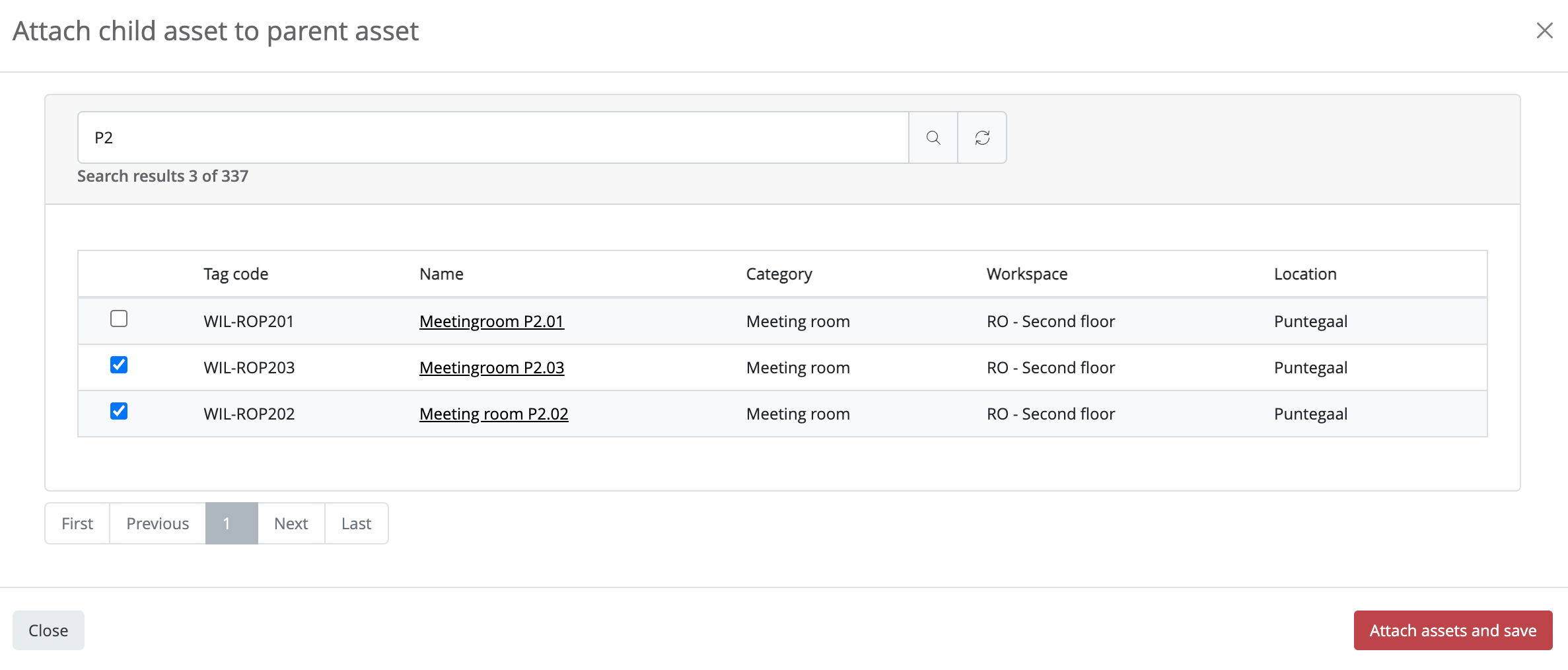
- Gebruik de optie ‘Koppel met asset’ om de onderliggende assets (‘children’) aan de bovenliggende asset te koppelen.
- Selecteer de gewenste assets, klik op ‘Koppel assets en ga terug’ en sla vervolgens je wijzigingen op.
De configuratie is vervolgens zowel zichtbaar in de details van de bovenliggende asset als in de assetlijst in het admin dashboard.
Voorbeeld van een reservering
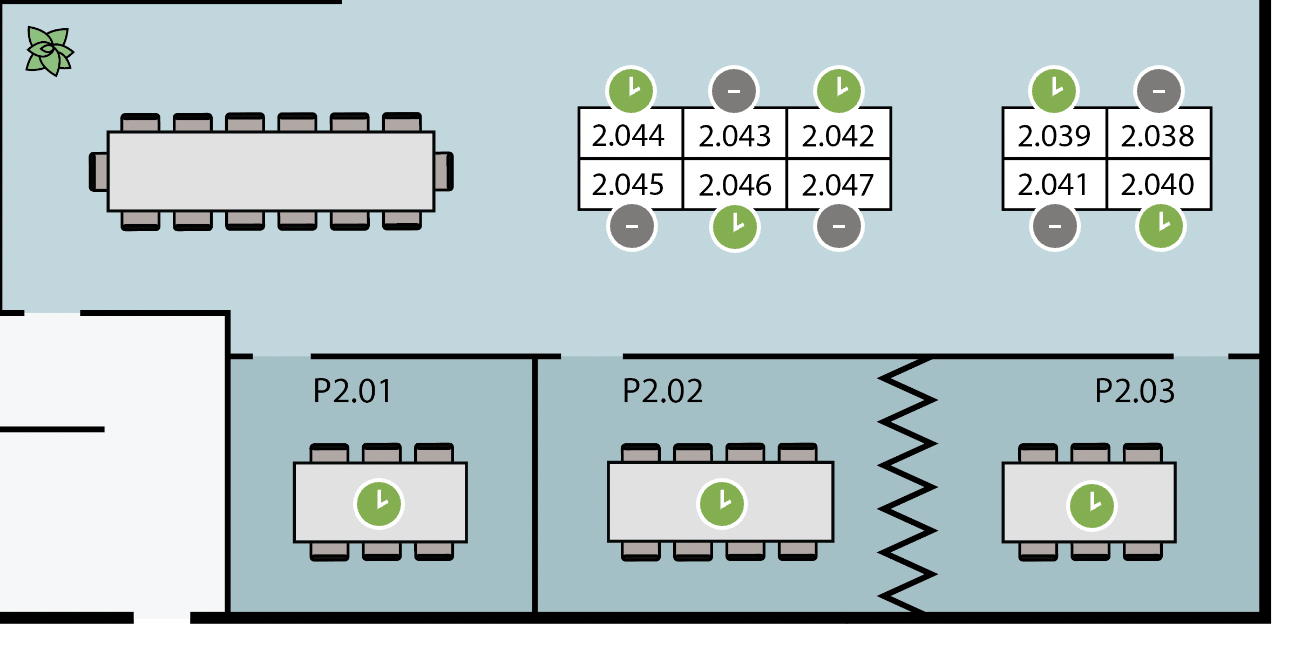
Stel dat twee ruimtes gezamenlijk kunnen worden gereserveerd via ‘Gekoppeld P2.05C’. Wanneer deze gekoppelde ruimte wordt gereserveerd, worden de twee onderliggende ruimtes automatisch geblokkeerd.
De reservering van de gecombineerde ruimte wordt toegewezen aan de opgegeven host. De reserveringen waarmee de onderliggende ruimtes worden geblokkeerd, worden toegewezen aan de locatiemanager die eerder als Location Service Account is ingesteld.
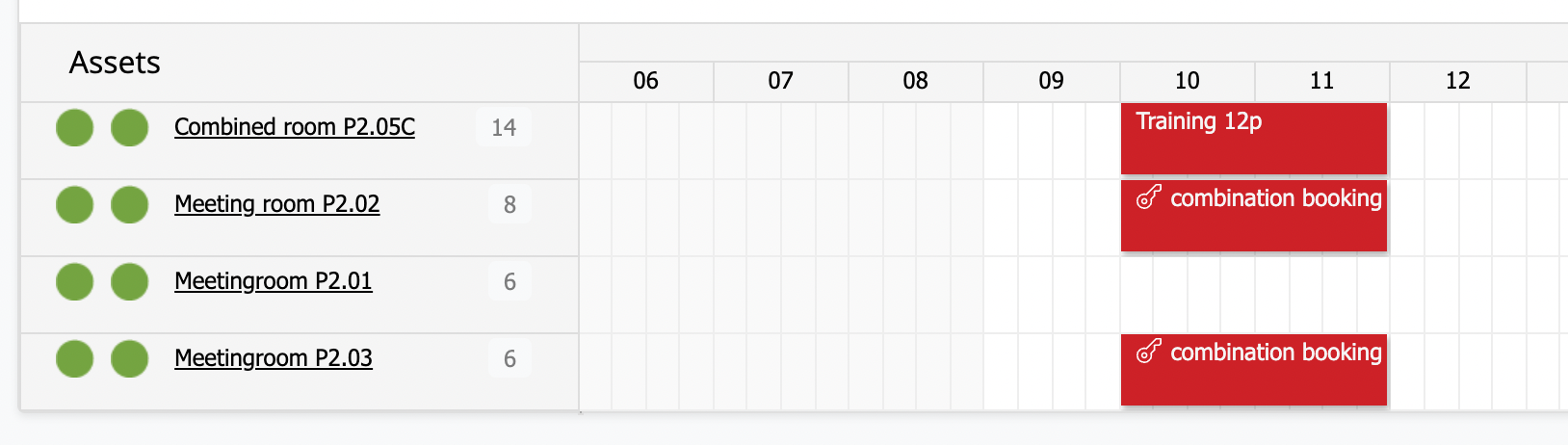
De titels van deze reserveringen worden ingesteld op ‘Privé’, zodat deze niet onnodig worden weergegeven op digital-signage-schermen.
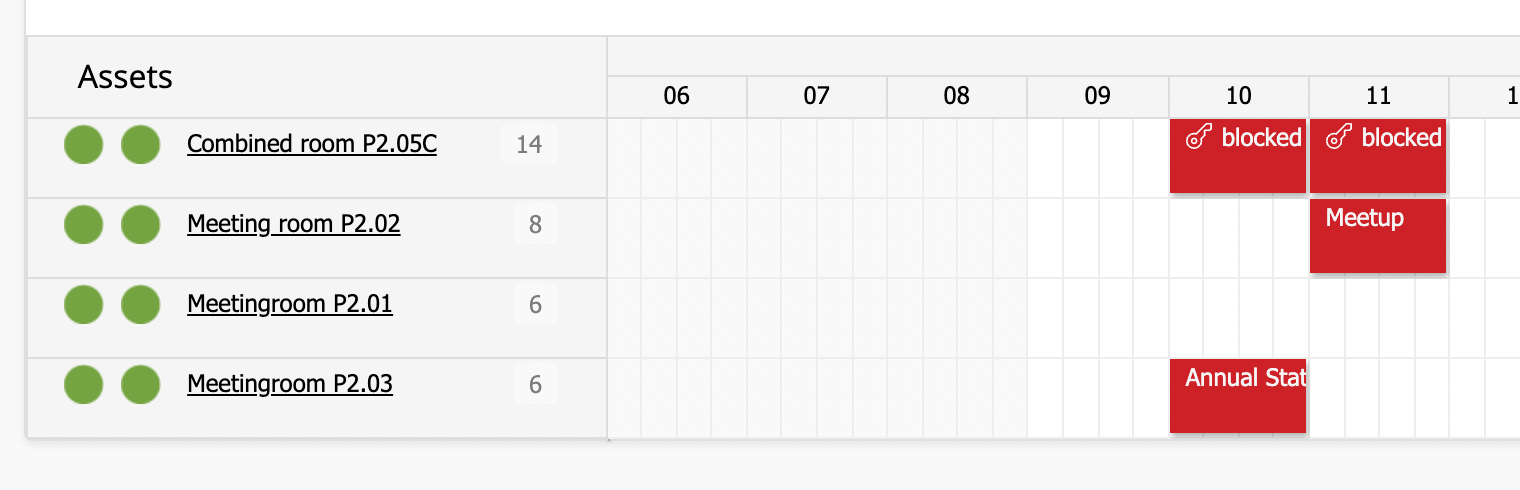
Wanneer een gebruiker zoekt in beschikbare assets, worden zowel bovenliggende als onderliggende assets als reguliere assets weergegeven, wanneer ze niet zijn geboekt. Een geboekte bovenliggende of onderliggende asset wordt niet weergegeven in zoekresultaten.
Wanneer een reservering van een bovenliggende of onderliggende asset wordt gewijzigd of geannuleerd, worden de bijbehorende gekoppelde assets dienovereenkomstig aangepast.