
1. Selecteer je locatie
Nadat je bent ingelogd, kom je terecht op de startpagina en wordt een overzicht van alle locaties binnen de organisatie getoond. Selecteer de locatie waar je een reservering wil maken. De locatiepagina heeft twee verschillende weergaves: een lijst-, planner- of plattegrondweergave. Wisselen tussen de twee weergaves doe je via de icoontjes rechts boven in het scherm.

Handig: Werk je altijd op één locatie en wil je het selecteren van jouw locatie gemakkelijker maken? Geef dan in je ‘Algemene instellingen’ aan wat jouw standplaats is. Bij sommige klanten wordt je standplaats al standaard ingesteld.
2. Zoek de werkplek/ruimte/zone die je wil reserveren
In de web app kun je via de lijst- of plattegrondweergave gemakkelijk zoeken naar de werkplek of ruimte die je wil reserveren. Zoek op naam van de werkplek/ruimte of selecteer een datum en tijdslot. Een beschikbare werkplek/ruimte herken je aan de groene stip. Selecteer de plek om meer informatie in te zien. Selecteer vervolgens de rode ‘Reserveren’ knop om je reservering te bevestigen.
Een zone wordt op een andere manier weergegeven dan een individuele werkplek. In de marker wordt het nog beschikbare aantal plaatsen weergegeven. Het reserveren van een werkplek binnen een zone werkt hetzelfde als het reserveren van een individuele werkplek
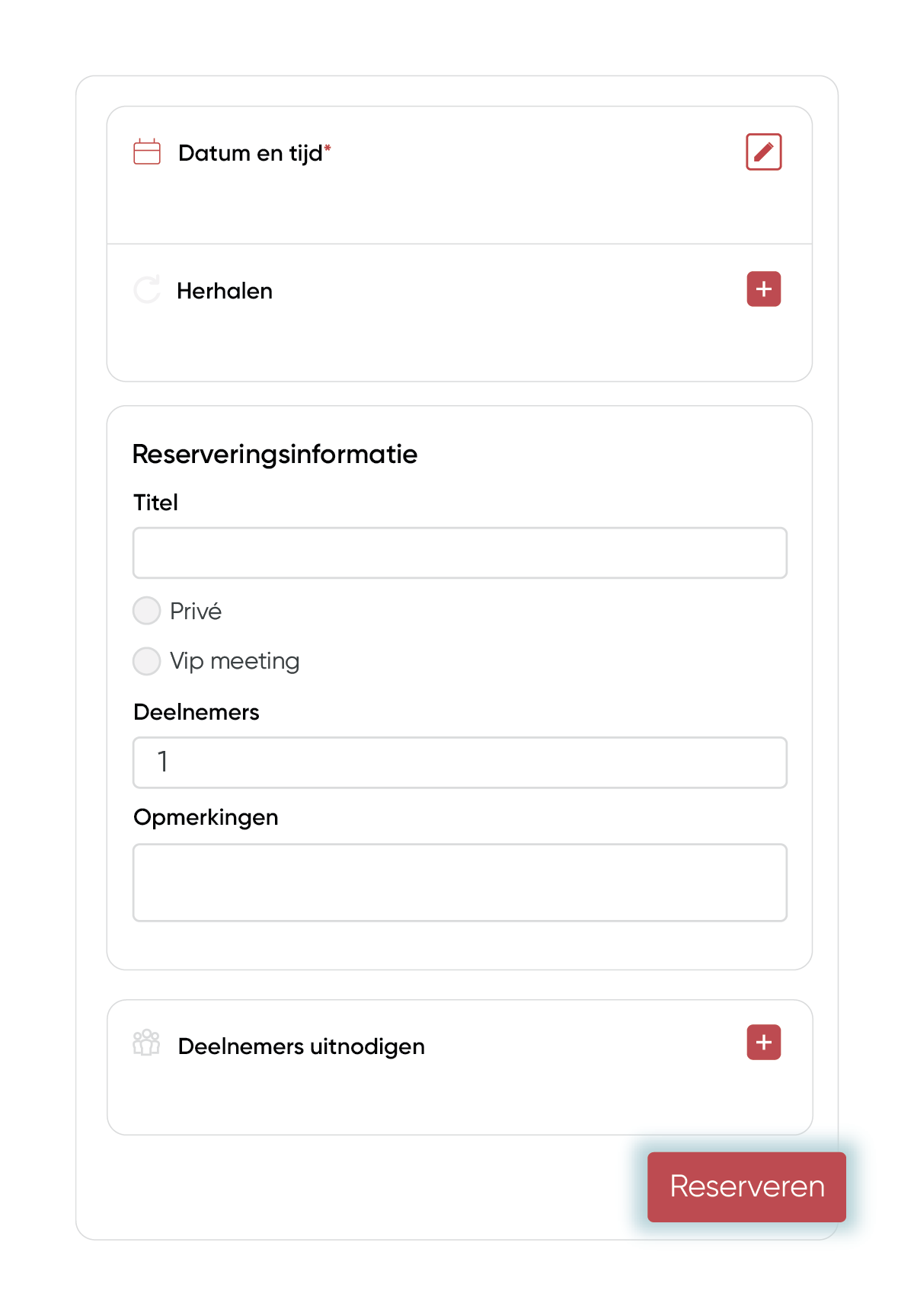
3. Vul je reserveringsdetails in
Klik op Reserveren en er opent er een pop-up.
- Datum en tijd: selecteer de juiste datum en tijd.
- Deelnemers uitnodigen: Je kunt meerdere deelnemers uitnodigen bij je reservering. Vink daarvoor het vakje bij ‘Deelnemers’ aan in het reserveringsmenu. De deelnemers ontvangen een e-mail met de reserveringsgegevens. Als de module bezoekregistratie bij jouw organisatie is ingesteld worden de externe deelnemers als bezoeker geregistreerd.
- Herhalen: Wil je nog een reservering maken met dezelfde gegevens, maar voor bijvoorbeeld een week later? Selecteer dan het vakje ‘Herhalen’. Er verschijnt een pop-up waarin je de frequentie van de herhalende reservering kunt instellen.
- Titel: hier kun je je reservering een titel geven. Dit is niet verplicht. Laat je het titel-veld leeg, dan vult het systeem automatisch je naam en voornaam is als titel van de reservering. De box ‘Laat titel zien’ kun je uitvinken, de titel van de reservering is dan niet zichtbaar voor andere in de apps en op schermen in het gebouw.
- Opmerkingen: voeg eventueel een opmerking toe aan je reservering.
- Kostenplaats: Wanneer een kostenplaats verplicht is ingesteld in de instellingen van jouw organisatie, verschijnt dit veld tijdens het reserveren van een werkplek of ruimte. Als dit niet verplicht is, wordt het veld niet getoond.
- Services: bij sommige ruimtes heb je de mogelijkheid extra services of bijvoorbeeld catering toe te voegen bij je reservering.
4. Bevestiging
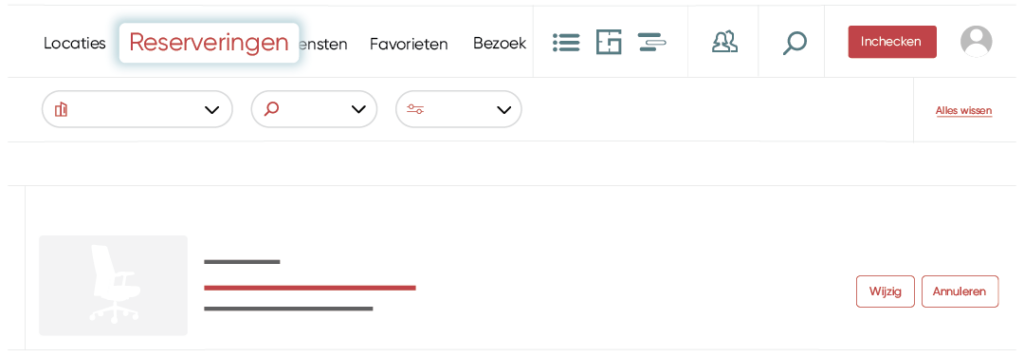
Na het opslaan van je reservering ontvang je een bevestigingsmail met alle reserveringsdetails. Daarnaast kun je in het scherm ‘Reserveringen’ al je reserveringen bekijken, wijzigen, annuleren of direct inchecken bij de start van je reservering.
Problemen met reserveren?
Lukt het niet om een beschikbare werkplek of ruimte te reserveren? Dit kan komen door restricties of reserveringsregels die door jouw organisatie zijn ingesteld. Zo kan er bijvoorbeeld een limiet gelden voor het aantal reserveringen per week of kan een bepaalde ruimte alleen door specifieke gebruikers worden gereserveerd. Controleer bij twijfel ook de agenda van de betreffende werkplek/ruimte, zo zie je snel of er al een reservering is gemaakt.
Lukt het reserveren nog steeds niet? Neem contact op met de Officebooking contactpersoon binnen jouw organisatie.