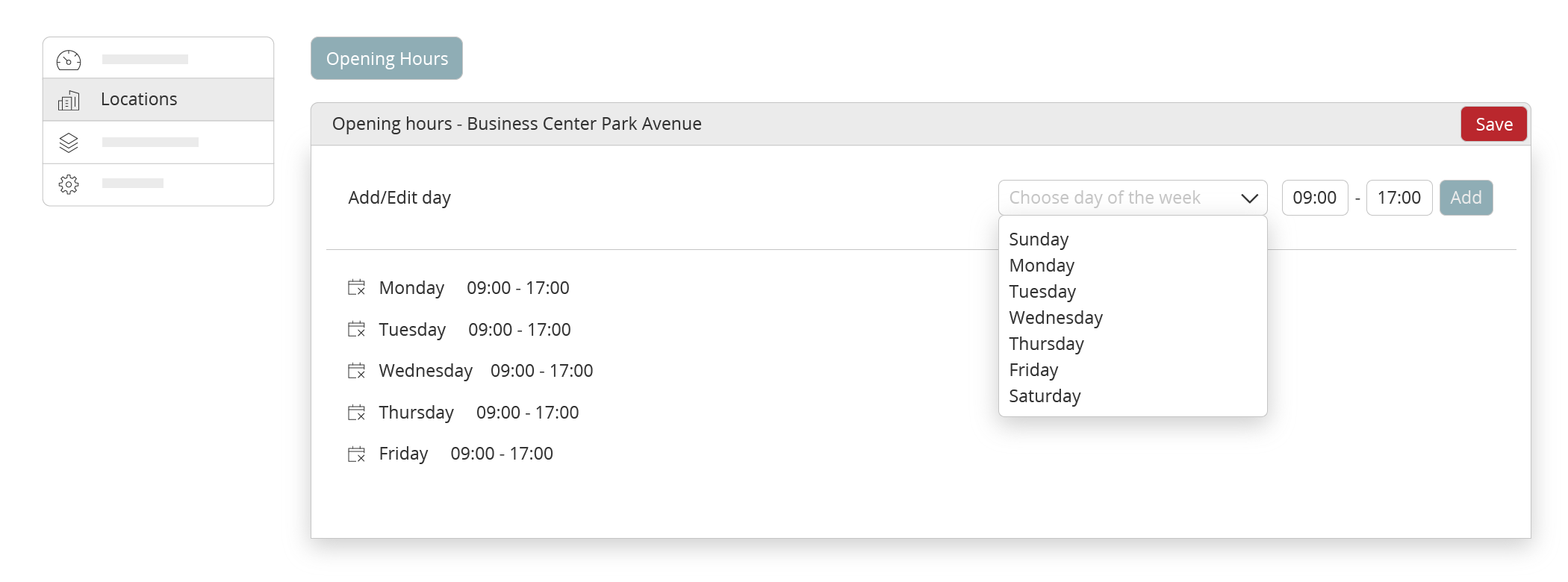
Wie kan dit doen: Beheerders of locatiemanagers met bewerkingsrechten.
Waar: OfficeAdmin ➜ Locaties
Standaard openingstijden
- Selecteer in het linkermenu Locaties en open de locatie die je wilt aanpassen.
- Klik op Wijzig.
- Open bovenaan het tabblad Openingstijden.
- Kies onder Standaard openingstijden een dag en stel vervolgens de openingstijd en sluitingstijd in.
- Klik op Toevoegen om het tijdsinterval toe te voegen.
- (Optioneel) Herhaal deze stappen om meerdere tijdblokken voor dezelfde dag toe te voegen, bijvoorbeeld 09:00–12:00 en 13:00–17:00.
- Wil je de openingstijden van een dag wijzigen? Voeg dan een nieuwe invoer voor die dag toe. De nieuwste invoer overschrijft de eerdere standaardopeningstijden voor die dag.
- Klik op Opslaan.
Let op: Is de locatie tussen de middag gesloten? Voeg dan voor dezelfde dag afzonderlijke tijdvakken toe.
Aangepaste openingstijden
Gebruik aangepaste openingstijden voor eenmalige afwijkingen, bijvoorbeeld tijdens feestdagen of wanneer een locatie vanwege een evenement langer geopend is.
Waar: OfficeAdmin ➜ Locaties ➜ selecteer een locatie ➜ Wijzig ➜ tabblad Openingstijden ➜ Aangepaste openingstijden
- Selecteer onder Aangepaste openingstijden een specifieke datum in de kalender.
- Stel de openingstijd en sluitingstijd in en klik vervolgens op Toevoegen.
- (Optioneel) Voeg indien nodig meerdere tijdblokken toe, bijvoorbeeld 10:00–13:00 en 14:00–16:00.
- Gebruik de maandselectie om aangepaste openingstijden van eerdere of toekomstige datums te bekijken.
- Klik op Opslaan.
Voorrang: Aangepaste openingstijden voor een specifieke datum overschrijven alleen voor die datum de standaardopeningstijden van de betreffende dag.
Let op: Gebruik voor dagen waarop de locatie volledig gesloten is het tabblad Collectieve sluitingsdagen.
Voorbeeld: Langere openingstijden vanwege een evenement: 12 oktober ➜ 08:00–20:00.