
Door je eigen kleuren toe te voegen aan de planner, kun je de weergave van reserveringen in de planner personaliseren. Hiermee kun je een onderscheid maken tussen private reserveringen, VIP meetings, online meetings, reserveringsaanvragen, en standaard reserveringen.
Dit verbetert de zichtbaarheid en helpt om de planner in één oogopslag te begrijpen.
Let op: Aangepaste kleuren voor de planner zijn momenteel een bètafunctionaliteit. Als je deze functionaliteit wilt gebruiken, neem dan contact op met ons support team via support@officebooking.net.
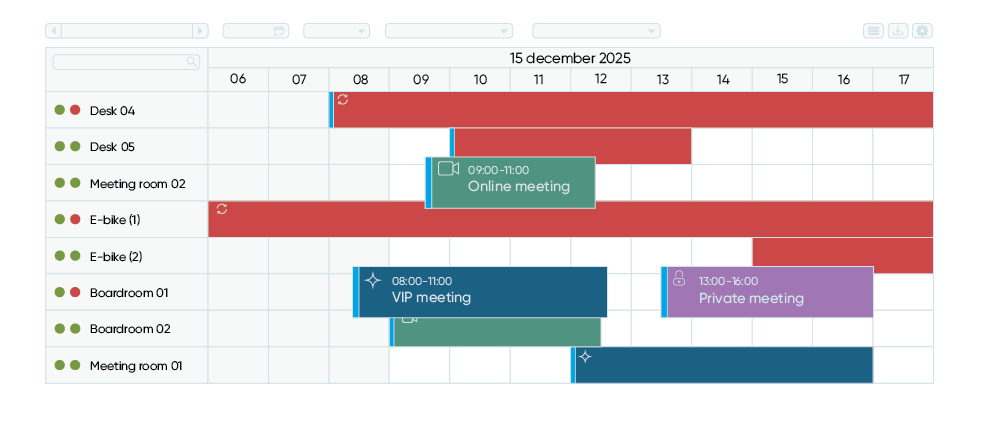
Hoe voeg ik kleuren toe aan de planner?
- Open OfficeAdmin
- Ga naar Instellingen.
- Selecteer Properties.
- Kies Toevoegen.
- Selecteer Booking palette.
- Voer per boekingstype een kleur in via de key-value editor.
- Gebruik geldige kleurwaarden (bijvoorbeeld: hexcodes zoals #FF5733).
- Selecteer Add.
- Klik op Save wanneer je klaar bent.
Hoe aangepaste kleuren werken?
Aan elk type reservering kan een eigen, zelf te kiezen kleur worden toegewezen. Reserveringen die aan één of meerdere criteria voldoen, worden in de bijbehorende kleur weergegeven in de planner weergave. Als een reservering aan meerdere criteria voldoet, wordt de kleur bepaald op basis van de volgende prioriteitsvolgorde:
- Reserveringsaanvraag / zone block
- VIP meeting
- Online vergadering
- Privé
- Standaard reservering
Voorbeeld: als een reservering zowel VIP als privé is, wordt de VIP-kleur toegepast in de planner.