
Wanneer je Officebooking gebruikt in combinatie met kalender integraties, is het belangrijk om te controleren of reserveringen correct worden gesynchroniseerd. Bijvoorbeeld, door verschillen in de manier waarop reserveringen worden opgeslagen en verwerkt in Exchange Online (“Office 365”) en Officebooking, kunnen er verschillen tussen de agenda’s ontstaan.
Voor Admins en location managers die meerdere reserveringen beheren, maken integratiefilters het eenvoudiger om meerdere afspraken tegelijk te bekijken en te controleren. Zo kun je snel reserveringen voor een specifieke integratie identificeren en de synchronisatiestatus controleren.
Reservering integratiefilter
Binnen Reserveringen in OfficeAdmin worden alle reserveringen weergegeven in de Planner-weergave. De Planner geeft een overzicht per dag van alle reserveringen voor een specifieke locatie.
Door de relevante integratie te selecteren, toont de Planner ook afspraken uit de gekoppelde resource agenda van de vergaderruimte. Hierdoor kun je integratie reserveringen eenvoudig vergelijken met reserveringen die in Officebooking zijn gemaakt. Afspraken uit de integratieagenda worden blauw weergegeven, terwijl Officebooking-reserveringen rood worden weergegeven.
Een kleine blauwe streep aan de linkerkant van een reservering geeft aan dat de reservering succesvol is gesynchroniseerd met de gekoppelde agenda. Zo kun je snel herkennen welke Officebooking-reserveringen zijn gesynchroniseerd.
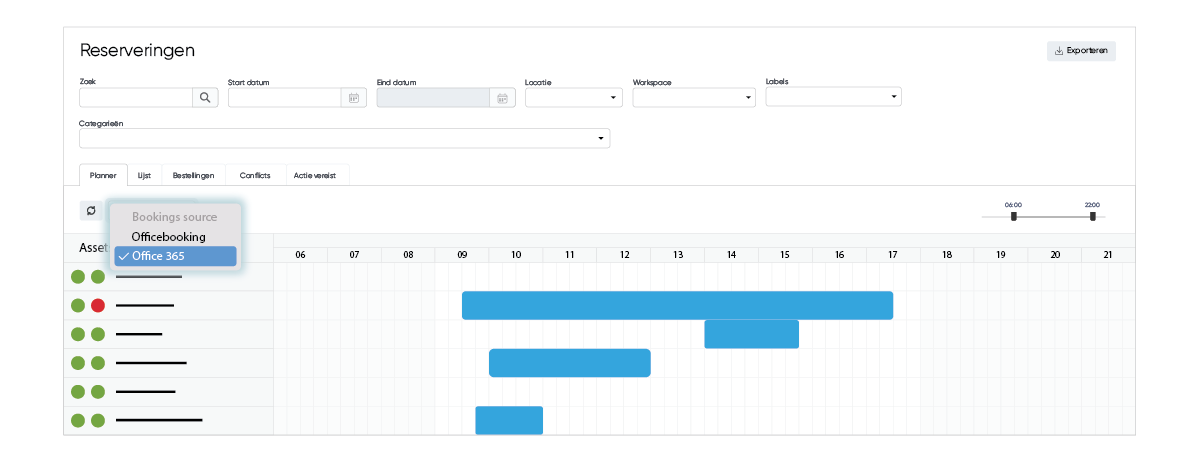
Door tussen deze weergaven te schakelen, kun je eenvoudig controleren of er verschillen zijn die mogelijke afwijkingen tussen beide agenda’s kunnen verklaren.
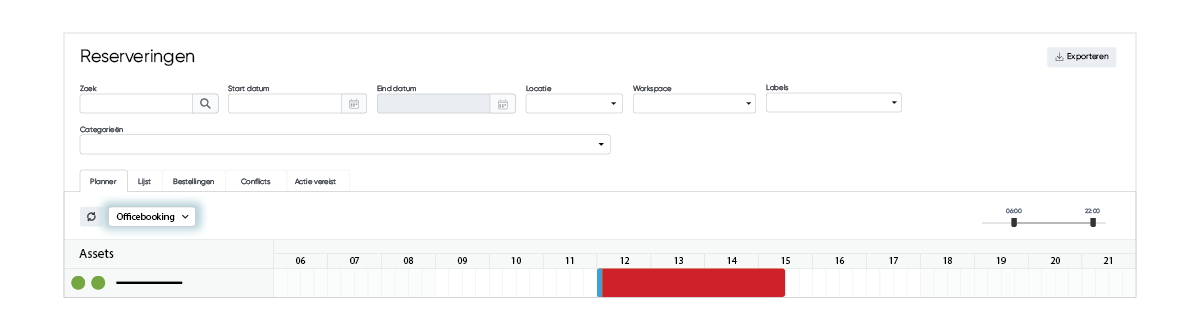
Asset integratiefilter
Als een afspraak niet correct lijkt te zijn gesynchroniseerd, kun je de synchronisatiestatus van de verbinding controleren. Ga in OfficeAdmin naar Assets en gebruik de integratiefilter om de betreffende asset te vinden en de verbindingsstatus te controleren. Elke asset in de lijst heeft een statusindicator:
- Groen: de verbinding is actief en de subscription werkt correct.
- Oranje: de verbinding is verbroken en Officebooking ontvangt geen updates meer.
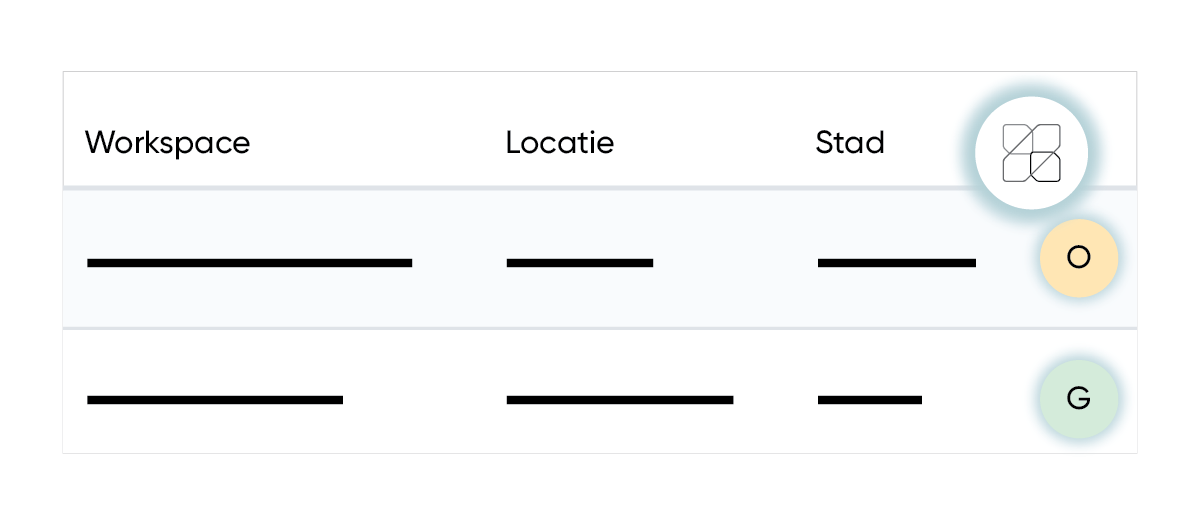
Als een asset een oranje status heeft, bewerk je de betreffende asset en selecteer je ‘Subscribe’ in het onderdeel Microsoft Exchange Integration. Je ontvangt vervolgens een bevestiging dat de subscription succesvol is uitgevoerd. Als er een fout optreedt of de melding ‘Subscription failed’ wordt weergegeven, is het resource-e-mailadres waarschijnlijk onjuist. Je kunt het juiste e-mailadres controleren in je Microsoft 365-omgeving.
Lees dit artikel voor meer informatie over integratieproblemen en het oplossen ervan.