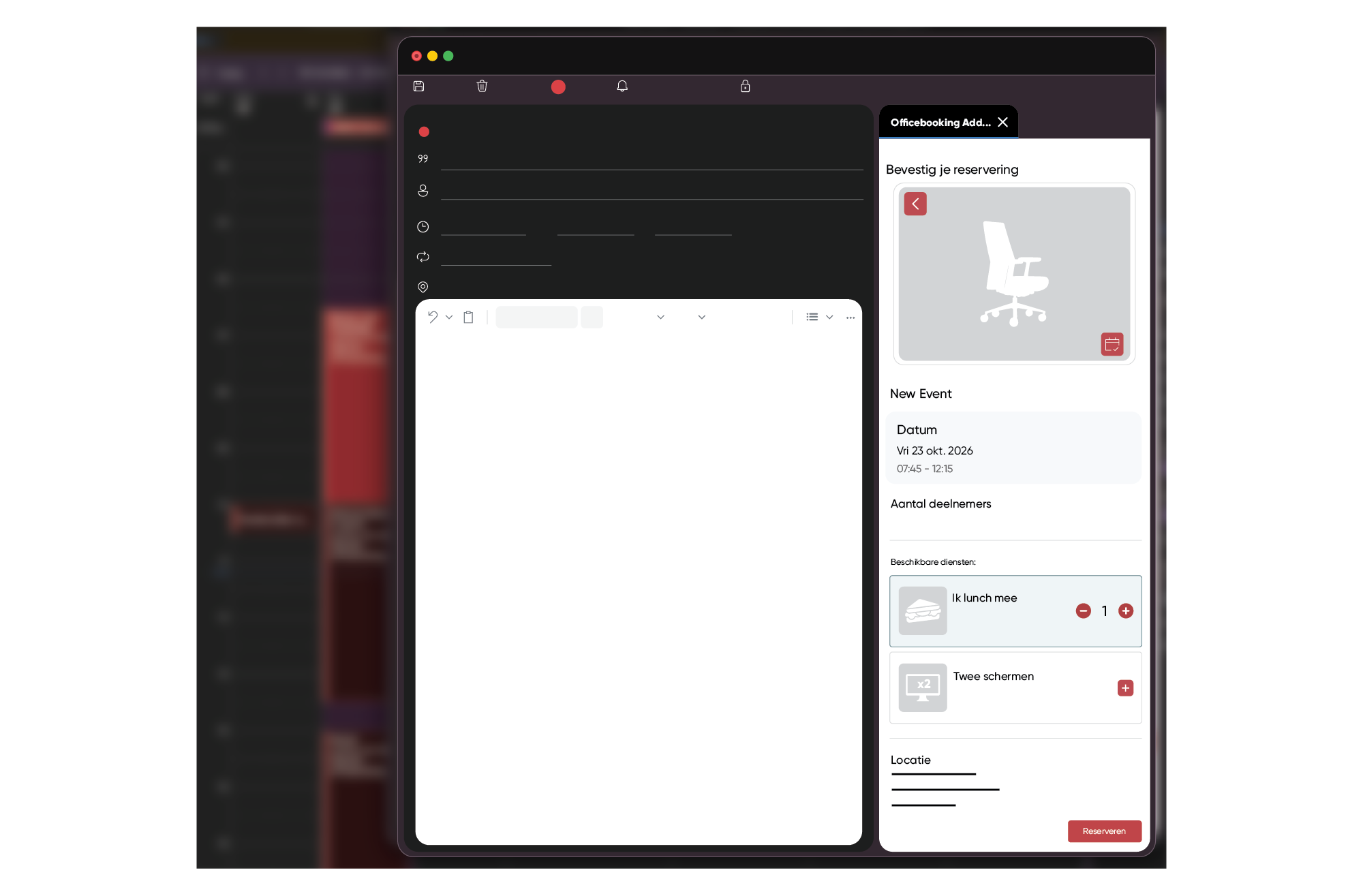
Je kunt diensten bestellen tijdens het maken van een reservering via de Outlook-add-in. Volg hiervoor de onderstaande stappen.
Let op: Zorg ervoor dat je de OfficeBooking Outlook-add-in hebt geïnstalleerd voordat je verdergaat. Lees dit artikel hoe je dit doet.
- Open je Outlook-agenda en maak een nieuw agendapunt aan.
- Klik rechtsboven op het app icoon om een keuzemenu te openen selecteer hier de OfficeBooking Add-in (herkenbaar aan het logo).
- Binnen de add-in heb je de mogelijkheid om in te loggen met Microsoft, je eigen Officebooking-account of via Single Sign On, net zoals met de mobiele app of web-app.
- In de Outlook-add-in zie je een overzicht van alle beschikbare werkplekken en ruimtes op je geselecteerde of standaardlocatie.
- Klik op ‘Meer filters’ voor extra filteropties.
- Zodra je de gewenste werkplek of ruimte hebt gevonden, klik je op ‘Reserveren’.
- Er verschijnt een bevestigingsscherm met beschikbare diensten (indien deze aan de geselecteerde werkplek of ruimte zijn gekoppeld).
- Selecteer de diensten die je wilt toevoegen onder ‘Beschikbare diensten’.
- Ben je tevreden met je selectie? Klik dan opnieuw op ‘Reserveren’.
- Je reservering is opgeslagen.
Problemen met de (agenda)synchronisatie? Lees dit artikel voor tips om deze problemen op te lossen.