
De Outlook Add-in kan geïnstalleerd worden vanuit de Microsoft Store. In sommige organisaties wordt de toepassing voor je geïnstalleerd door een IT’er.
- Open Outlook in je webbrowser of via de desktopapp.
- Ga naar Apps onderaan in het menu van Outlook.
- Klik rechtsonder op App toevoegen.
- Zoek met de zoekbalk naar ‘OfficeBooking’.
- Kies Toevoegen om de Add-in van OfficeBooking te installeren.
- Nu de add-in is geïnstalleerd, kun je dit venster sluiten.
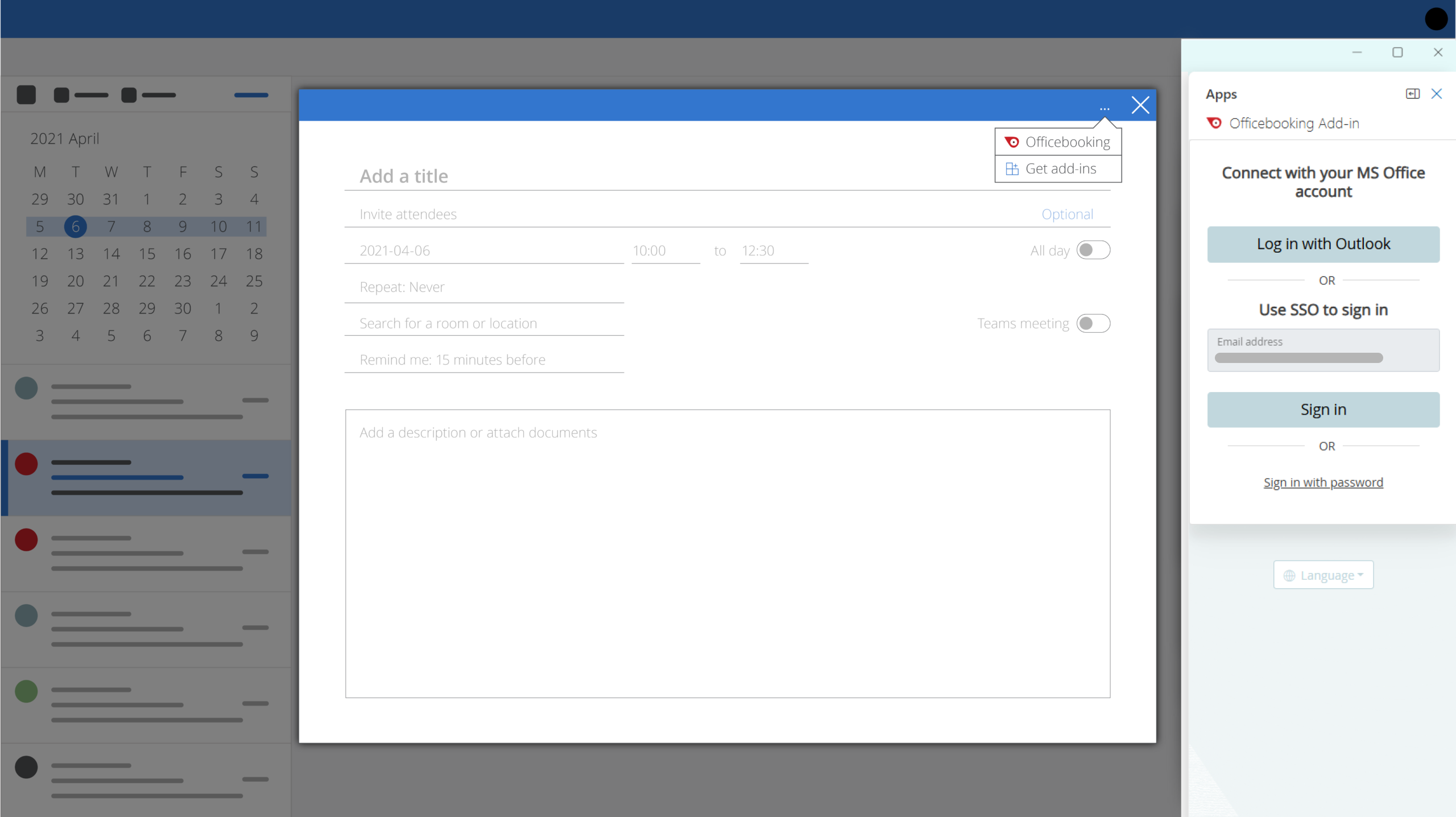
Inloggen in de Outlook Add-in
- Open je Outlook-agenda en maak een nieuw agendapunt aan.
- Klik rechtsboven op het app icoon om een keuzemenu te openen selecteer hier de OfficeBooking Add-in (herkenbaar aan het logo).
- Binnen de add-in heb je de mogelijkheid om in te loggen met Microsoft, je eigen Officebooking-account of via Single Sign On, net zoals met de mobiele app of web-app.
- Inloggen met je eigen Officebooking-account, voer je gebruikersnaam (e-mailadres) en wachtwoord in en klik op de rode knop ‘Inloggen.
- Inloggen met Microsoft, volg dan de volgende stappen. Let op, inloggen met Microsoft moet vooraf worden geconfigureerd door je netwerkbeheerder.
- Selecteer de knop ‘Inloggen met Microsoft’. Er wordt een Microsoft-pop-upvenster geopend.
- Selecteer je eigen organisatieaccount en log in met je eigen gegevens.
- Vervolgens wordt er één keer toestemming gevraagd. Selecteer ‘Accepteren’. De Outlook-add-in wordt nu automatisch ingelogd als dat is ingesteld, en je locatie wordt weergegeven.
- Inloggen met Single Sign On. Je kunt ook inloggen met Single Sign On, bijvoorbeeld met Okta of Google. Kies de knop ‘Inloggen met SSO’.
- Voer de communitycode van je organisatie in. De communitycode bestaat uit drie of vier letters of tekens, bijvoorbeeld WIL voor het bedrijf Wilderman.
- Je wordt dan gevraagd om in te loggen in een nieuw pop-upvenster.
- Na succesvol inloggen wordt het venster gesloten en worden de beschikbare werkplekken en ruimtes weergegeven.
- Zodra je bent ingelogd, zie je de beschikbare werkplekken en ruimtes. Lees dit artikel om te leren hoe je een reservering maakt.