
Waarom inchecken?
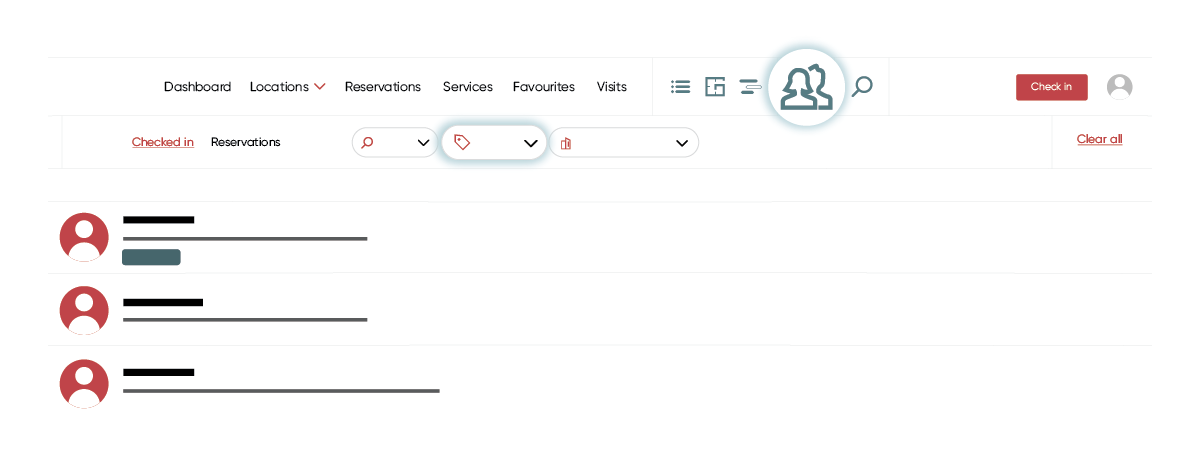
Een reservering laat zien wie van plan is naar kantoor te komen, een check-in laat zien wie er daadwerkelijk is. Inchecken geeft je daardoor nauwkeurigere bezettingsdata: je kunt het werkelijke gebruik vergelijken met de reserveringen. Ook zien collega’s zo wie er op kantoor is en waar diegene zit, in het tabblad ‘Who’s at Work’.
Hoe check je in?
Met een check-in start je een sessie. Een sessie kan automatisch starten, wanneer een bezettingssensor detecteert dat een werkplek of ruimte in gebruik is, of handmatig door de medewerker. In de mobiele app checken medewerkers in door de QR-code op hun werkplek te scannen of via hun reservering. In de web app, gebruiken ze de knop ‘Check in’ naast hun reservering onder ‘Reserveringen’.
Alleen inchecken op je eigen reservering
Je kunt instellen dat medewerkers alleen kunnen inchecken op een reservering die ze zelf hebben gemaakt of waarvoor ze zijn uitgenodigd. Zo kan niemand een werkplek of ruimte innemen die door iemand anders is gereserveerd. Deze regel stel je per gebruikersgroep in, via ‘Gebruikersgroepen’ in het menu. Lees meer over deze instelling in dit artikel.
Hoe check je uit?
Met uitchecken beëindig je de sessie. Dit werkt op dezelfde manier als inchecken, zowel in de mobiele app als in de webapp.
Automatisch uitchecken
Medewerkers vergeten vaak uit te checken. Officebooking kan sessies op twee manieren automatisch beëindigen, zodat je data nauwkeurig blijft:
- Om middernacht. Standaard eindigen alle lopende sessies om middernacht. Is dit niet actief voor jouw organisatie (dan lopen sessies langer dan 24 uur door)? Mail naar support@officebooking.net en wij zetten het voor je aan.
- Aan het einde van de reservering. De sessie eindigt wanneer de reservering afloopt, zodat deze nooit langer duurt dan geboekt. Je activeert dit per werkplek of ruimte onder ‘Assets’.
No-shows beheren
Met het automatisch stoppen van reservering vervalt een reservering als niemand binnen de ingestelde tijd incheckt, zodat je no-shows eenvoudig beheert. Je kunt dit bijvoorbeeld instellen op 30 minuten voor vergaderruimtes en 60 minuten voor werkplekken. Je stelt dit in per werkplek of ruimte onder ‘Assets’, of via ‘Bulk edit’ voor meerdere werkplekken tegelijk.