
Wie kan dit doen: Beheerders of Locatiemanagers met bewerkrechten
Waar: OfficeAdmin > Locaties
Met collectieve sluitingen blokkeer je alle reserveringen op een locatie voor een specifieke datum en tijdsperiode (of voor de hele dag). Gebruik dit bijvoorbeeld voor bedrijfsevenementen, onderhoud, feestdagen of veiligheidsoefeningen. Tijdens een collectieve sluiting kunnen gebruikers geen assets op die locatie reserveren binnen de gesloten periode.
Stappen
- Ga naar ‘Locaties’ en open de locatie die je wilt instellen.
- Klik op ‘Wijzig’ en open het tabblad ‘Openingstijden’.
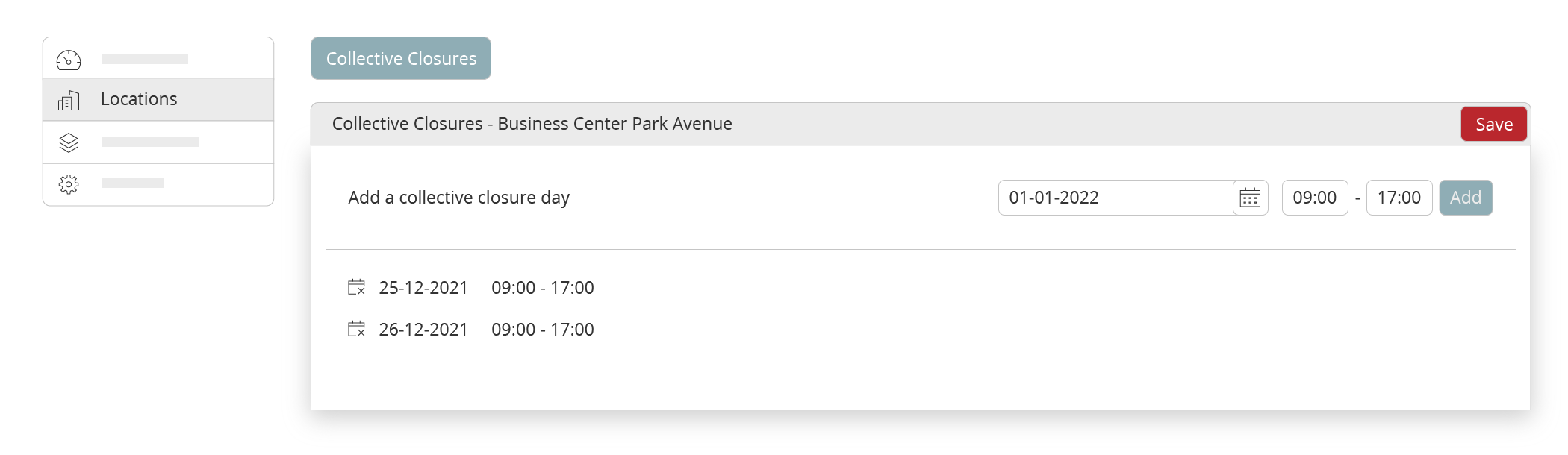
- Kies onder ‘Collectieve sluitingsdagen’ een datum.
- Stel de ‘Starttijd’ en ‘Eindtijd’ van de sluiting in. Je kunt indien nodig meerdere sluitingsperiodes op dezelfde datum toevoegen.
- Klik op ‘Toevoegen‘ om de sluiting aan te maken.
- Herhaal dit voor extra data en klik daarna op ‘Opslaan’.
Hoe het werkt?
- Overschrijft beschikbaarheid: Collectieve sluitingen hebben voorrang op de standaard openingstijden van de locatie en op eventuele aangepaste openingstijden voor die datum.
- Geldt voor alle assets: Tijdens de sluitingsperiode kunnen alle assets op de locatie niet worden gereserveerd, ook als een asset afwijkende openingstijden heeft.
- Bestaande reserveringen: Controleer of er bestaande reserveringen binnen de nieuwe sluitingsperiode vallen en verplaats of annuleer deze indien nodig.
- Tijdzone en tijdnotatie: Tijden worden weergegeven in de tijdzone van jouw organisatie en in 24-uursnotatie.
Voorbeelden
- Bedrijfsbijeenkomst: 12 oktober, gesloten van 09:00 tot 11:30.
- Onderhoud: 18 november, gesloten van 14:00 tot 18:00.
- Feestdag: 25 december, de hele dag gesloten.
Tips en probleemoplossing
- Meerdere dagen: Voeg voor elke datum een aparte collectieve sluiting toe.
- Kun je geen sluiting toevoegen? Controleer of je de juiste rechten hebt voor de locatie.
- Overlappende sluitingen: Als sluitingsperiodes elkaar overlappen, behandelt het systeem de volledige gecombineerde periode als gesloten.
- Periode weer openen: Bewerk of verwijder de sluiting voor de betreffende datum en tijd en klik daarna op Opslaan.