
Bij de integratie met Office 365 kunnen om verschillende redenen verschillen ontstaan tussen de Outlook-agenda’s van vergaderruimtes en Officebooking. In dit artikel bespreken we de belangrijkste oorzaken van deze agendaverschillen en geven we praktische tips om problemen te herkennen en op te lossen.
Agendaverschillen controleren
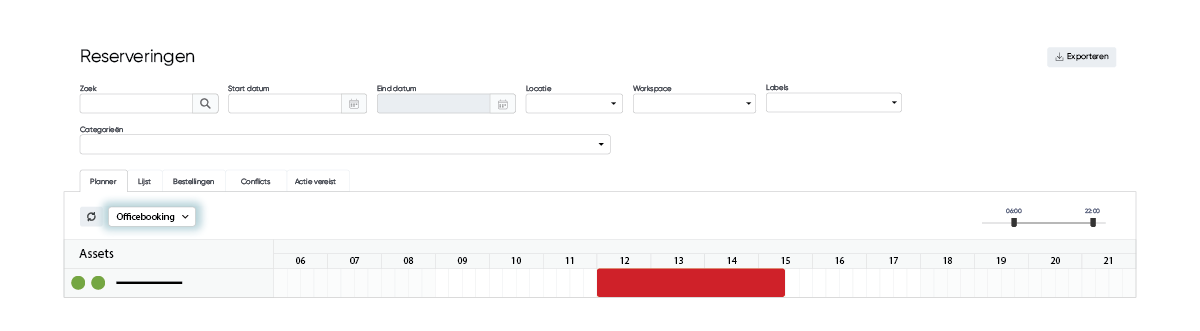
Planner weergave
Door structurele verschillen in de opslag en verwerking van vergaderingen tussen Exchange Online en Officebooking kunnen er verschillen ontstaan tussen agenda’s. Wij hebben hiervoor een aantal hulpmiddelen geïmplementeerd.
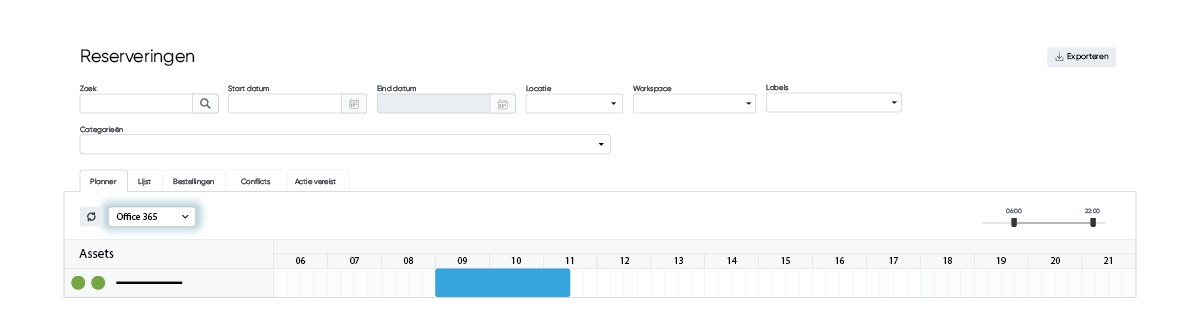
Wanneer u ‘Office 365’ selecteert, toont de planner alle vergaderingen rechtstreeks vanuit de Outlook-agenda van de vergaderruimte. Deze vergaderingen worden weergegeven in blauw. In de Officebooking planner weergave worden reserveringen weergegeven in het rood. Door te schakelen tussen beide weergaven kunt u eenvoudig controleren of er verschillen bestaan die mogelijk verklaren waarom gegevens niet correct worden weergegeven.
lees meer over het herkennen van kalender verschillen in dit artikel.
Company Log
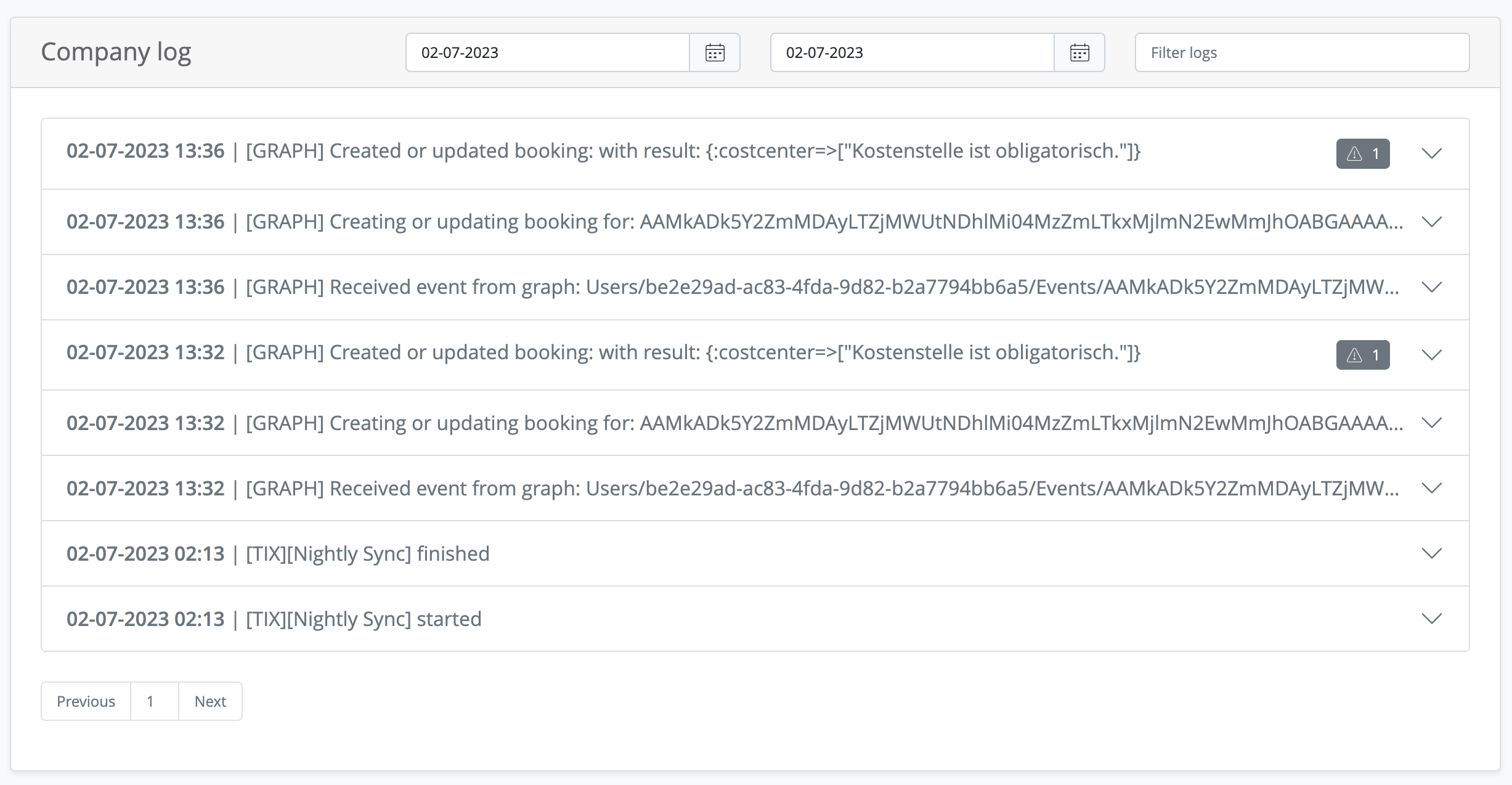
Het Company Log biedt een overzicht van alle reserveringen die tussen Office 365 en Officebooking worden gesynchroniseerd. Hiermee kun je eenvoudig volgen en achterhalen waarom een reservering niet is verwerkt. Je vindt het Company Log onder Instellingen in OfficeAdmin, selecteer ‘Company Log’ in het menu. Hier kun je O365-gegevens doorzoeken en filteren, bijvoorbeeld op annuleringen of aanmaakdatum. Daarnaast kun je een specifieke datum selecteren of zoeken op een bepaald onderwerp.
Probleemoplossing
Asset integratiefilter
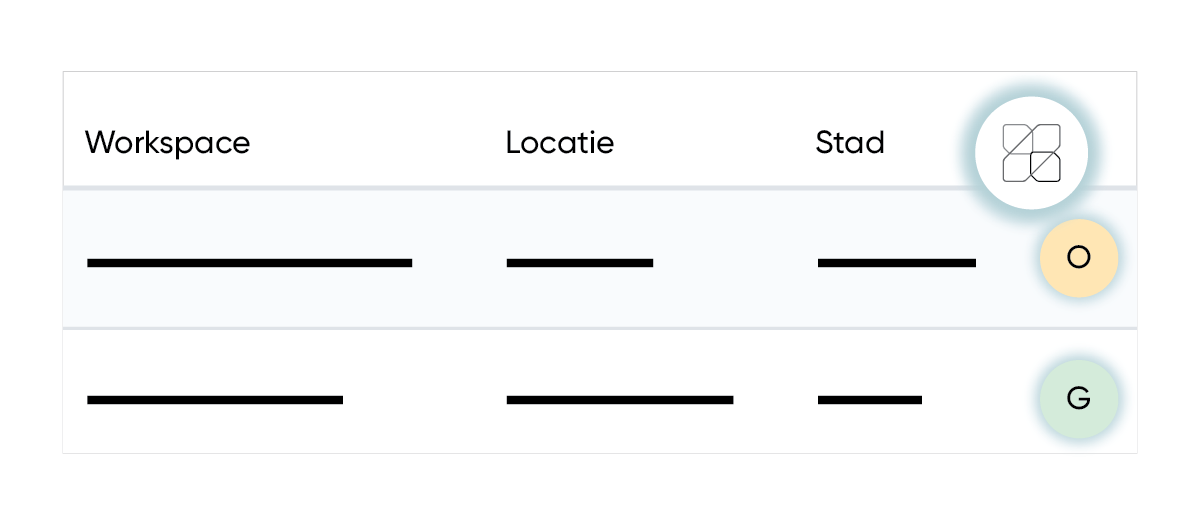
Als een afspraak niet correct lijkt te zijn gesynchroniseerd, kun je de synchronisatiestatus van de verbinding controleren. Ga in OfficeAdmin naar Assets en gebruik de integratiefilter om de betreffende asset te vinden en de verbindingsstatus te controleren. Elke asset in de lijst heeft een statusindicator:
- Groen: de verbinding is actief en de subscription werkt correct.
- Oranje: de verbinding is verbroken en Officebooking ontvangt geen updates meer.
Controleer e-mailaliassen
Als een asset een oranje status heeft, bewerk je de betreffende asset en selecteer je ‘Subscribe’ in het onderdeel Microsoft Exchange Integration. Je ontvangt vervolgens een bevestiging dat de subscription succesvol is uitgevoerd. Als er een fout optreedt of de melding ‘Subscription failed’ wordt weergegeven, is het resource-e-mailadres waarschijnlijk onjuist. Je kunt het juiste e-mailadres controleren in je Microsoft 365-omgeving.
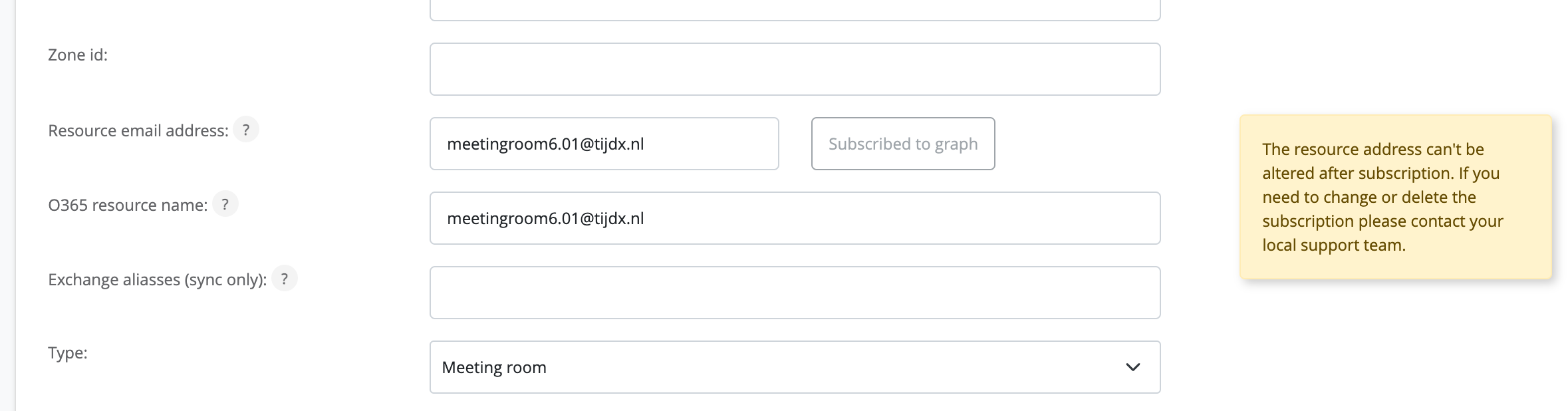
Bij hybride omgevingen, waarbij Office 365 wordt gebruikt in combinatie met een lokale Active Directory, kunnen verschillen ontstaan tussen het gekoppelde e-mailadres en het adres waarmee reserveringen worden gemaakt. Een vergaderruimte kan bijvoorbeeld in Officebooking zijn gekoppeld aan ‘meetingroom601@tijdx.nl’, terwijl reserveringen worden gemaakt via ‘Norway601@tijdx.nl’.Dit probleem kun je oplossen door alle gebruikte e-mailaliassen toe te voegen in OfficeAdmin.
Controleer de tokengeldigheid
Als de integratie eerder goed werkte, maar plotseling niet meer functioneert, kan het zijn dat het geregistreerde token is verlopen. Controleer daarom de geldigheid van het token in Azure AD.

Controleer op conflicterende instellingen
Office 365 en Exchange Online ondersteunen specifieke reserveringsregels, zoals het aantal dagen vooruit waarop terugkerende reserveringen kunnen worden gemaakt. Deze regels moeten overeenkomen met de instellingen in Officebooking.
Als gebruikers bijvoorbeeld in Officebooking maximaal 180 dagen vooruit mogen reserveren, maar Outlook een langere periode toestaat, wordt de reservering niet aangemaakt in Officebooking. Dit geldt ook voor toegangsrechten: als een gebruiker in Officebooking geen toestemming heeft om een ruimte te reserveren, wordt de reservering niet verwerkt.